
Setiap awal bulan, pekerjaan yang sama kembali muncul: membuka laporan, menyalin tabel, merapikan kolom, lalu menggabungkan data. Power Query Excel membantu menyimpan urutan pengolahan tersebut agar dapat digunakan kembali saat sumber diperbarui.
Contohnya, sebuah usaha menyimpan laporan penjualan per bulan dalam file terpisah. Jika struktur tabelnya konsisten, laporan dapat digabungkan menjadi satu data rekap tanpa menyalin setiap baris secara manual.
Apa Itu Power Query di Excel
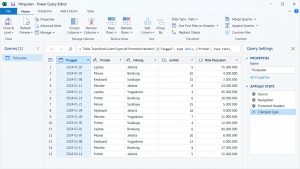
Power Query adalah fasilitas untuk mengambil, membersihkan, dan menggabungkan data. Perubahan yang dilakukan di Power Query Editor dicatat sebagai langkah pengolahan, sehingga pengguna dapat menjalankannya kembali melalui Refresh.
Fitur ini cocok untuk menyiapkan data sebelum dianalisis dengan rumus, PivotTable, atau grafik. Mengolah data di Power Query tidak sama dengan mengedit langsung sel pada file sumber.
Pekerjaan yang Cocok Menggunakan Power Query
- Menggabungkan laporan dengan struktur serupa dari beberapa file.
- Menghapus kolom yang tidak diperlukan untuk rekap.
- Mengubah tipe tanggal, angka, dan teks.
- Membersihkan spasi serta menyaring baris yang tidak relevan.
- Menghubungkan tabel transaksi dengan data referensi yang sesuai.
Power Query berguna ketika aturan pengolahannya dapat dijelaskan dengan jelas. Jika tata letak laporan berubah-ubah, langkahnya mungkin perlu diperbaiki terlebih dahulu.
Persiapan Data yang Perlu Diperhatikan
Simpan sumber dalam folder khusus. Gunakan nama kolom yang konsisten, satu baris judul yang jelas, serta struktur tabel serupa. Hindari judul dekoratif dan sel gabungan di tengah data transaksi.
Sebagai contoh, siapkan kolom Tanggal, Produk, Cabang, Jumlah, dan Nilai Penjualan. Simpan workbook rekap di luar folder sumber agar tidak terbaca kembali sebagai laporan masukan.
Contoh Alur Menggabungkan Laporan Penjualan
Pada Excel desktop Windows yang mendukungnya, alurnya dapat dimulai sebagai berikut. Nama menu bisa berbeda sesuai versi dan bahasa aplikasi.
- Ambil sumber: buka Data, pilih Get Data, From File, lalu From Folder.
- Pilih folder: tinjau daftar file dan saring berkas sementara atau file yang tidak diperlukan.
- Gabungkan: gunakan Combine dan pilih tabel atau sheet contoh yang sesuai.
- Bersihkan: periksa nama kolom, tipe data, baris kosong, dan pesan kesalahan di Editor.
- Muat hasil: pilih Close & Load untuk menampilkan tabel hasil di workbook.
Microsoft menjelaskan proses ini dalam panduan impor data dari folder. Kesamaan struktur sumber menjadi syarat penting agar penggabungan berjalan sesuai harapan.
Memperbarui Laporan dengan Refresh

Ketika laporan bulan berikutnya tersedia, tambahkan file dengan struktur yang sesuai ke folder sumber, kemudian jalankan Refresh atau Refresh All. Query akan membaca sumber dan menerapkan langkah yang sudah disimpan.
Tetap periksa hasilnya. Kolom yang berganti nama, sheet yang berbeda, atau lokasi folder yang berpindah dapat menimbulkan kesalahan. Cocokkan jumlah transaksi dan total penjualan dengan file sumber sebelum membagikan laporan.
Belajar Excel Basic to Advance Bersama Wahana Training
Power Query Excel membantu mengurangi pekerjaan salin-tempel pada pengolahan laporan berulang. Hasil yang konsisten berasal dari sumber yang tertata, langkah transformasi yang tepat, dan pemeriksaan setelah Refresh.
Ingin lebih terampil mengolah laporan kerja? Ikuti kursus Microsoft Excel Basic to Advance di Wahana Training. Konsultasikan kebutuhan pengolahan data Anda, termasuk ketertarikan pada Power Query, agar pilihan materi dan latihan dapat disesuaikan dengan kebutuhan belajar.