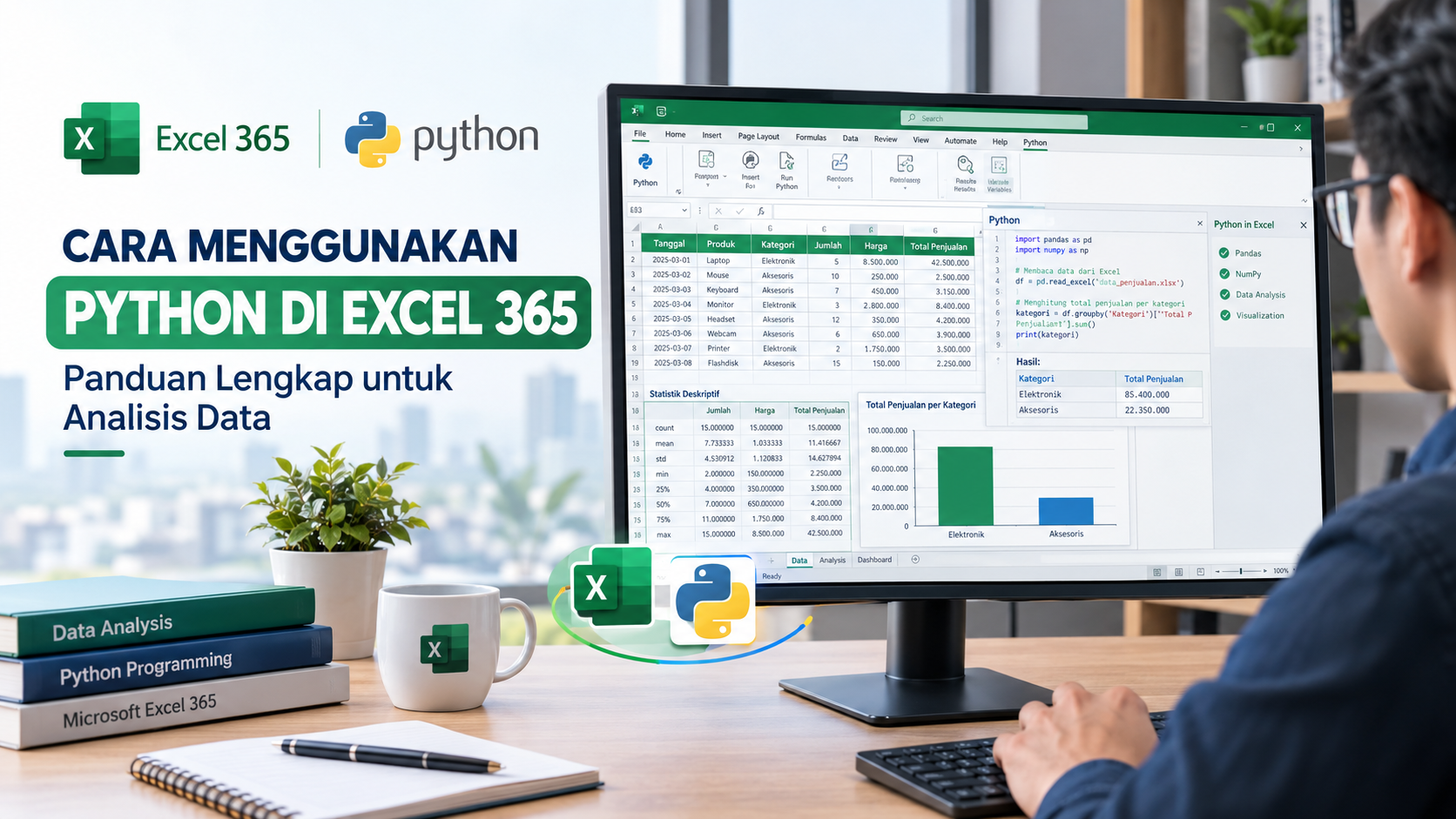
Ingin mengolah data lebih canggih langsung dari Excel tanpa harus berpindah aplikasi? FiturPython di Excel 365 memungkinkan pengguna menulis kode Python langsung di dalam sel spreadsheet, menjalankan analisis statistik tingkat lanjut, dan membuat visualisasi data yang profesional semuanya tanpa perlu menginstal Python secara lokal. Seluruh proses komputasi berjalan secara aman di Microsoft Cloud, lalu hasilnya dikembalikan langsung ke lembar kerja. Ini adalah terobosan besar dalam dunia analisis data Excelyang wajib dikuasai oleh siapa saja yang ingin meningkatkan produktivitas kerja berbasis data.
Mengapa Harus Menggunakan Python di Excel 365?

Banyak pengguna Excel bertanya-tanya: apa kelebihan Python dibandingkan rumus Excel biasa? Berikut alasan utamanya:
- Analisis data lebih canggih dan skalabel: Python mendukung pembersihan data otomatis, analisis statistik mendalam, pemodelan prediktif, dan eksplorasi dataset besar yang tidak bisa ditangani hanya dengan formula biasa di Excel.
- Integrasi langsung dengan data Excel: Data dari sel, rentang, tabel, kueri Power Query, dan named range Excel dapat dipanggil langsung melalui fungsi xl()yang mudah dipahami bahkan oleh pemula.
- Akses ke pustaka Python terpopuler: Lingkungan Python di Excel sudah dilengkapi library andalan seperti pandas, NumPy, Matplotlib, seaborn, dan statsmodels semua siap pakai tanpa instalasi tambahan.
- Alur kerja analitik terpadu dalam satu platform: Hasil kode Python bisa ditampilkan sebagai objek Python untuk inspeksi lanjutan, atau dikonversi menjadi nilai Excel agar bisa langsung dipakai oleh formula, pivot table, pemformatan bersyarat, dan fitur Excel lainnya.
Persyaratan dan Ketersediaan Fitur Python di Excel
Sebelum mulai belajar cara menggunakan Python di Excel. Pastikan perangkat Anda memenuhi persyaratan berikut. Fitur ini memerlukan langganan Microsoft 365 yang aktif serta koneksi internet yang stabil karena komputasi berjalan di cloud Microsoft. Saat ini, Python di Excel tersedia untuk Excel di Windows, Excel di web, dan Excel untuk Mac dengan ketersediaan yang bergantung pada jenis langganan, saluran pembaruan, dan versi aplikasi. Fitur ini belum tersedia untuk Excel di iPad, iPhone, atau perangkat Android. Karena dukungan platform dapat berubah sewaktu-waktu, selalu periksa halaman resmi Ketersediaan Python di Excel sebelum memulai.
Cara Menggunakan Python di Excel 365: Langkah demi Langkah
Berikut panduan lengkap untuk mulai menjalankan Python di Excel bagi pemula maupun pengguna yang sudah familiar dengan spreadsheet.
- Buka buku kerja Excel 365 dan siapkan data dengan judul kolom yang jelas dan konsisten agar mudah dipanggil oleh kode Python.
- Pilih sel kosong tempat Anda ingin menempatkan kode atau hasil output Python.
- Klik tab Rumus, lalu pilih Sisipkan Python. Cara alternatif: ketik langsung =PY di sel, kemudian pilih fungsi PY yang muncul pada menu pelengkapan otomatis.
- Ketikkan kode Python Anda di dalam sel atau bilah rumus. Gunakan xl(“A1:B10”)
untuk membaca rentang sel, atau xl(“NamaTabel[#All]”, headers=True) untuk membaca tabel lengkap beserta header kolom. - Tekan Ctrl+Enter untuk menjalankan kode Python. Hindari menekan Enter saja agar kode tidak pindah ke sel berikutnya.
- Tentukan tipe output yang diinginkan: pilih Objek Python untuk inspeksi lanjutan, atau pilih Nilai Excel agar hasil bisa langsung menyebar ke sel dan digunakan oleh fitur Excel lainnya.
Contoh Penggunaan Python di Excel untuk Analisis Data
Berikut empat contoh praktis yang bisa langsung Anda coba, menggunakan data penjualan sederhana pada rentang A1:D100 sebagai ilustrasi.
- Membaca Data Excel sebagai DataFrame Pandas
Langkah pertama dalam analisis data dengan Python di Excel adalah memuat data ke dalam struktur DataFrame. Gunakan kode berikut untuk membaca data dari rentang A1:D100.df = xl("A1:D100", headers=True) df.head() - Membuat Ringkasan Statistik Otomatis
Metode describe() secara otomatis menghasilkan ringkasan statistik lengkap: Jumlah data, rata-rata, simpangan baku, nilai minimum, kuartil pertama, median, kuartil ketiga, dan nilai maksimum hanya dalam satu baris kode. Sangat efisien untuk eksplorasi data awal (exploratory data analysis).df = xl("A1:D100", headers=True) df.describe() - Mengelompokkan dan Menjumlahkan Data per Kategori
Kode ini menggantikan fungsi SUMIF yang kompleks cukup tiga baris, data langsung terkelompok per kategori dan diurutkan dari yang tertinggi. Cocok untuk laporan penjualan, analisis produk, dan rekap kinerja tim.
df = xl("A1:D100", headers=True) ringkasan = df.groupby("Kategori", as_index=False)["Penjualan"].sum() ringkasan.sort_values("Penjualan", ascending=False) -
Membuat Visualisasi Data Profesional dengan Matplotlib
import matplotlib.pyplot as plt
df = xl("A1:D100", headers=True)
ringkasan = df.groupby("Kategori")["Penjualan"].sum()
ringkasan.plot(kind="bar", title="Penjualan per Kategori")
plt.ylabel("Nilai Penjualan")
plt.tight_layout()
Visualisasi data dengan Python di Excel jauh lebih fleksibel dibanding grafik bawaan Excel. Anda dapat membuat grafik batang, garis, scatter plot, heatmap, dan berbagai jenis chart lainnya untuk mengungkap pola, tren, distribusi, dan hubungan antarvariabel dalam data. Untuk blok kode yang lebih panjang, manfaatkan fitur editor kode Python di Excel yang menyediakan ruang pengeditan lebih luas, fitur IntelliSense, dan pewarnaan sintaks untuk pengalaman coding yang lebih nyaman.
Tips dan Praktik Terbaik Menggunakan Python di Excel
Agar proses analisis data berjalan lebih efisien dan hasilnya akurat, terapkan tips berikut ini:
- Ubah rentang data menjadi Excel Table (Ctrl+T) agar referensi data lebih dinamis, mudah dibaca di kode Python, dan otomatis menyesuaikan diri saat ada penambahan baris data baru.
- Gunakan nama kolom yang konsisten, singkat, dan bebas spasi agar mudah dipanggil dalam kode tanpa menimbulkan error.
- Pisahkan tahap pembersihan data, analisis statistik, dan pembuatan visualisasi ke dalam sel berbeda agar kode lebih terstruktur dan mudah diperbaiki jika ada kesalahan.
- Selalu periksa tipe data, nilai kosong (null), dan data duplikat terlebih dahulu sebelum menarik kesimpulan analisis agar hasilnya valid dan dapat dipercaya.
- Pilih output berupa Nilai Excel bila hasil analisis Python akan digunakan lebih lanjut oleh formula Excel, conditional formatting, atau fitur lainnya.
- Dokumentasikan asumsi dan logika analisis di kolom keterangan atau komentar sel agar pengguna lain (atau Anda sendiri di masa depan) dapat memahami alur kerja yang sudah dibuat.
Informasi & Pendaftaran Wahana Training Semarang
Alamat: Jl. MT Haryono No. 637, Semarang
Website: wahanatraining.id
WhatsApp: 0882 2788 0577
Hubungi Wahana Training Semarang sekarang untuk mendapatkan informasi mengenai jadwal pelatihan, program Kursus Python Data Analyst atau Excel Basic To Advance dan penawaran khusus untuk kebutuhan In-House Training perusahaan Anda.