
Membuat puluhan surat dengan mengganti nama dan alamat satu per satu mudah menimbulkan kesalahan. Mail Merge Word Excel membantu mengambil data penerima dari tabel lalu memasukkannya ke template surat. Pengguna cukup menyiapkan format dokumen dan memastikan sumber datanya benar.
Apa Itu Mail Merge
Mail Merge adalah fitur Word untuk menggabungkan dokumen utama dengan daftar data. Bagian surat yang sama tetap dipertahankan, sedangkan informasi tertentu berubah mengikuti setiap baris penerima.
Contohnya undangan kegiatan dengan nama dan instansi berbeda. Prinsip serupa juga dapat digunakan pada label atau dokumen lain yang didukung.
Siapkan Data Penerima di Excel
Buat satu baris judul kolom yang jelas, seperti Nama, Instansi, Alamat, dan Tanggal. Setiap baris berikutnya mewakili satu penerima. Hindari sel gabungan dan judul tambahan yang memutus tabel.
Periksa ejaan serta baris kosong. Nomor telepon dan kode yang memiliki nol di depan sebaiknya diperlakukan sebagai teks. Simpan perubahan sebelum menghubungkan file ke Word.
Buat Template Surat di Word
Tulis surat dengan tata letak yang sudah disiapkan. Tentukan bagian yang akan diisi data, misalnya nama penerima dan alamat. Gunakan informasi contoh terlebih dahulu untuk memeriksa panjang teks dan ruang yang tersedia.
Nama instansi yang panjang dapat mengubah jumlah baris. Karena itu, pilih contoh pendek dan panjang saat mengevaluasi layout.
Alur Menggabungkan Data
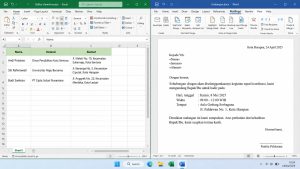
Pada Word desktop dengan antarmuka berbahasa Inggris, alur umumnya adalah:
- Buka Mailings lalu pilih Start Mail Merge dan Letters.
- Pilih Select Recipients, kemudian Use an Existing List.
- Tentukan file Excel dan lembar data yang sesuai.
- Gunakan Insert Merge Field untuk memasang kolom yang dibutuhkan.
- Periksa beberapa penerima melalui Preview Results.
- Pilih Finish & Merge setelah hasilnya benar.
Istilah menu dapat berbeda menurut bahasa dan versi aplikasi. Dukungan penyuntingan Mail Merge juga perlu diperiksa pada aplikasi yang digunakan.
Periksa Tanggal dan Nominal
Format yang terlihat di Excel tidak selalu tampil sama pada hasil penggabungan. Jika tanggal atau mata uang berubah, periksa tipe data dan pengaturan field di Word.
Sebelum mencetak, tinjau hasil gabungan sebagai dokumen baru. Periksa penerima pertama, terakhir, serta data yang memiliki format khusus. Pastikan file berisi data pribadi hanya dibagikan kepada pihak yang berwenang.
Tingkatkan Skill Administrasi melalui kursus Microsoft Office di Wahana Training
Mail Merge mempercepat penyusunan surat berulang ketika tabel dan template sudah rapi. Pemeriksaan hasil tetap diperlukan agar nama, format, serta isi surat sesuai penerima. Tingkatkan keterampilan administrasi melalui kursus Microsoft Office di Wahana Training. Pelajari penggunaan Word dan Excel sesuai kebutuhan pengolahan dokumen di tempat kerja.
Informasi & Pendaftaran Wahana Training Semarang
Alamat: Jl. MT Haryono No. 637, Semarang
Website: wahanatraining.id
WhatsApp: 0882 2788 0577